> ## Documentation Index
> Fetch the complete documentation index at: https://developer.z-api.io/llms.txt
> Use this file to discover all available pages before exploring further.
# Conexão via Extensão Z-API Conector
## Introdução
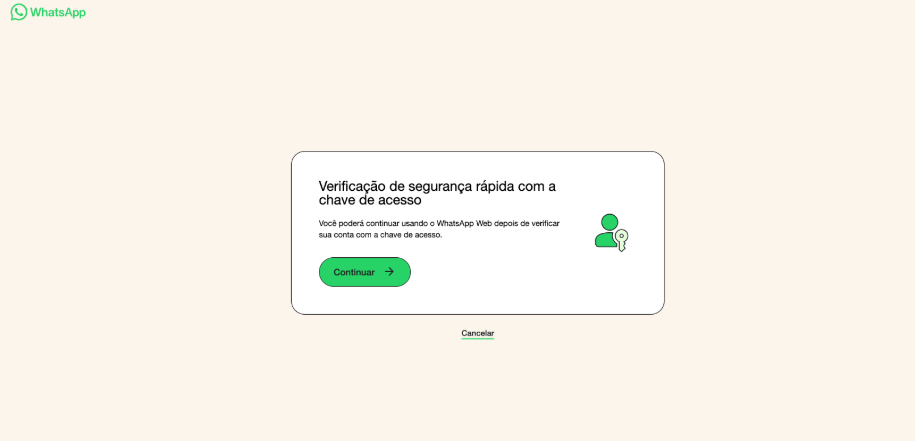
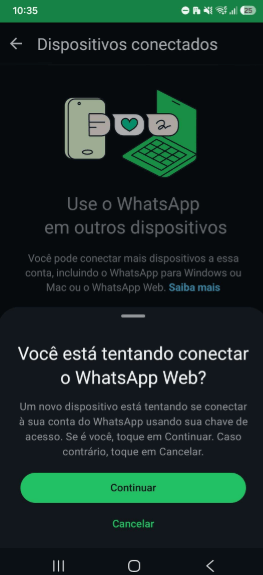
Em alguns dispositivos, o WhatsApp passou a exigir uma verificação adicional ao tentar conectar ao WhatsApp Web. Quando isso ocorre, você verá um destes dois sinais:
**No navegador** — a tela de verificação de segurança com chave de acesso:
**No celular** — uma notificação pedindo confirmação da nova conexão:
Esse comportamento **não ocorre em todos os dispositivos** — apenas naqueles em que o WhatsApp exige a validação pelo celular para autorizar uma nova conexão ao WhatsApp Web.
Se você se deparar com qualquer uma dessas telas ao tentar conectar sua instância Z-API, utilize a extensão **[Z-API Conector](https://chromewebstore.google.com/detail/iopmkohngoecmepoheapifkafbeomphn)** para o Google Chrome. Por meio dela, é possível autenticar a conexão de forma segura, sem precisar escanear um QR Code.
***
## Como funciona
O fluxo de conexão via extensão envolve três etapas principais:
1. **Instalar a extensão** [Z-API Conector](https://chromewebstore.google.com/detail/iopmkohngoecmepoheapifkafbeomphn) no Chrome
2. **Obter o token** de extensão — via painel ou via API
3. **Inserir o token** na extensão para autenticar a instância
***
## Passo 1 — Instalar a extensão
Acesse a Chrome Web Store e instale a extensão **[Z-API Conector](https://chromewebstore.google.com/detail/iopmkohngoecmepoheapifkafbeomphn)**.
Após instalar, o ícone da extensão aparecerá na barra de ferramentas do Chrome.
***
## Passo 2 — Obter o token de extensão
O token pode ser obtido de duas formas:
### Opção A — Via painel Z-API
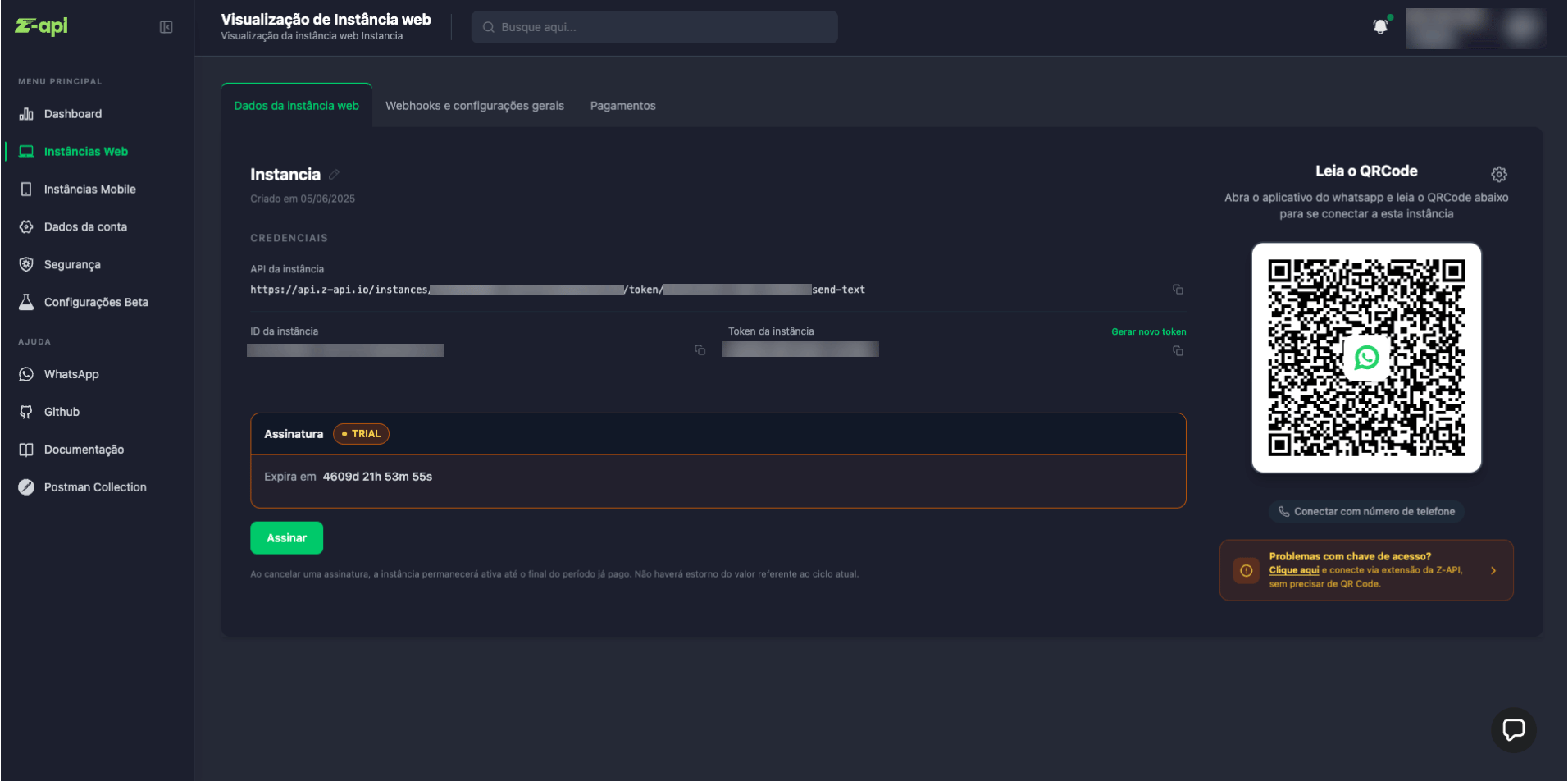
Quando a instância está desconectada, o painel exibe o banner:
> **"Problemas com chave de acesso? Clique aqui e conecte via extensão da Z-API, sem precisar de QR Code."**
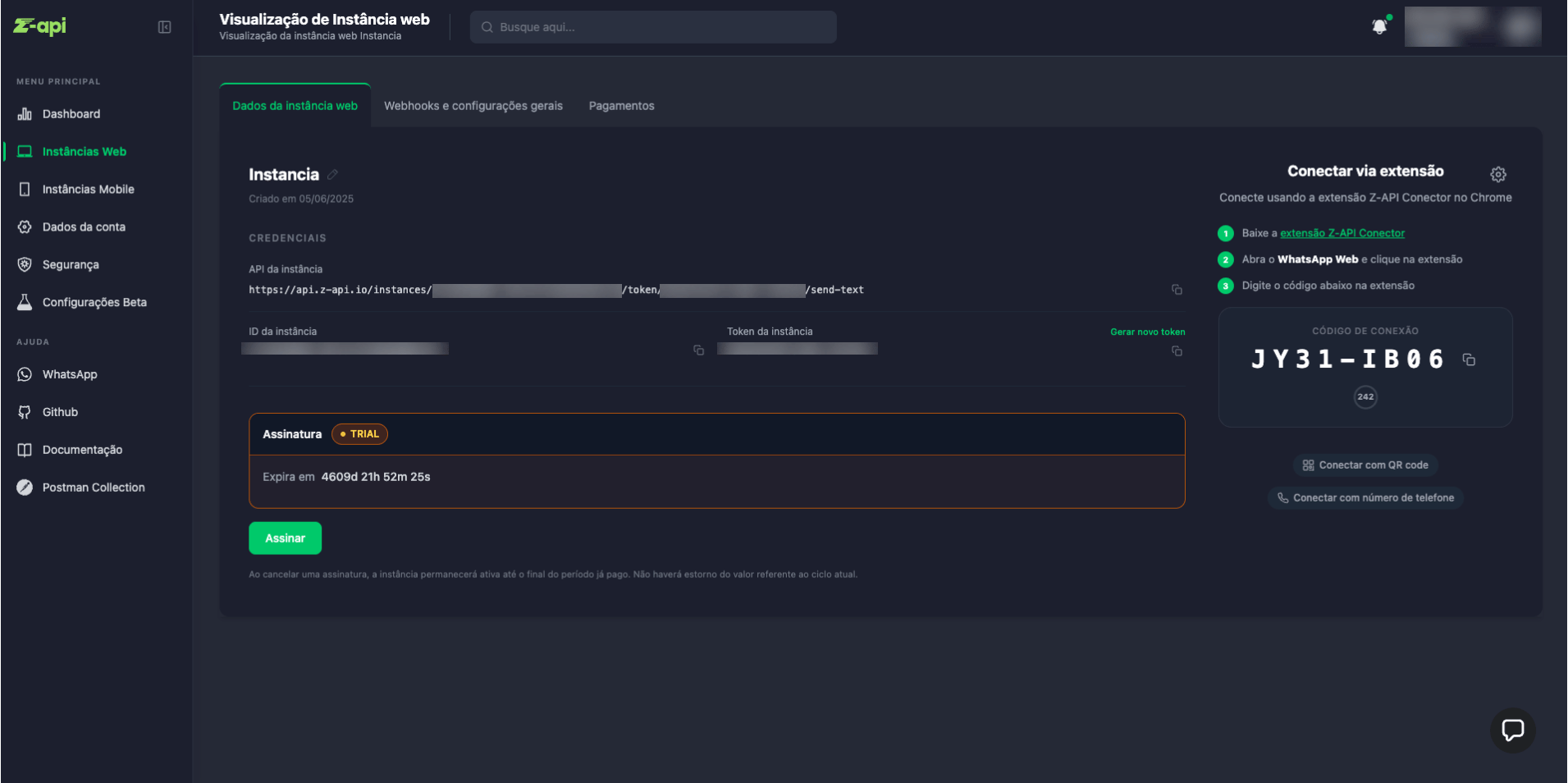
Clique em **"Clique aqui"** — o painel irá exibir a tela **"Conectar via extensão"** com o **Código de Conexão** gerado:
Após clicar, a tela será atualizada exibindo o código a ser inserido na extensão:
O próprio painel já orienta os próximos passos:
1. Baixe a extensão Z-API Conector
2. Abra o WhatsApp Web e clique na extensão
3. Digite o código exibido na extensão
### Opção B — Via API
Faça uma requisição ao endpoint de geração de token:
```bash theme={"theme":{"light":"github-light","dark":"poimandres"}}
curl --location 'https://api.z-api.io/instances/{instanceId}/token/{token}/extension-token' \
--header 'Client-Token: SEU_CLIENT_TOKEN'
```
A resposta será:
```json theme={"theme":{"light":"github-light","dark":"poimandres"}}
{
"token": "FA48-HS63",
"expiresAt": 1782851138085
}
```
Código de acesso a ser inserido na extensão
Timestamp Unix (em milissegundos) com a data de expiração do token
O token possui validade limitada. Utilize-o antes que expire. Após a expiração, gere um novo token e repita o processo.
Documentação completa do endpoint: [Gerar token para extensão](/instance/extension-token)
***
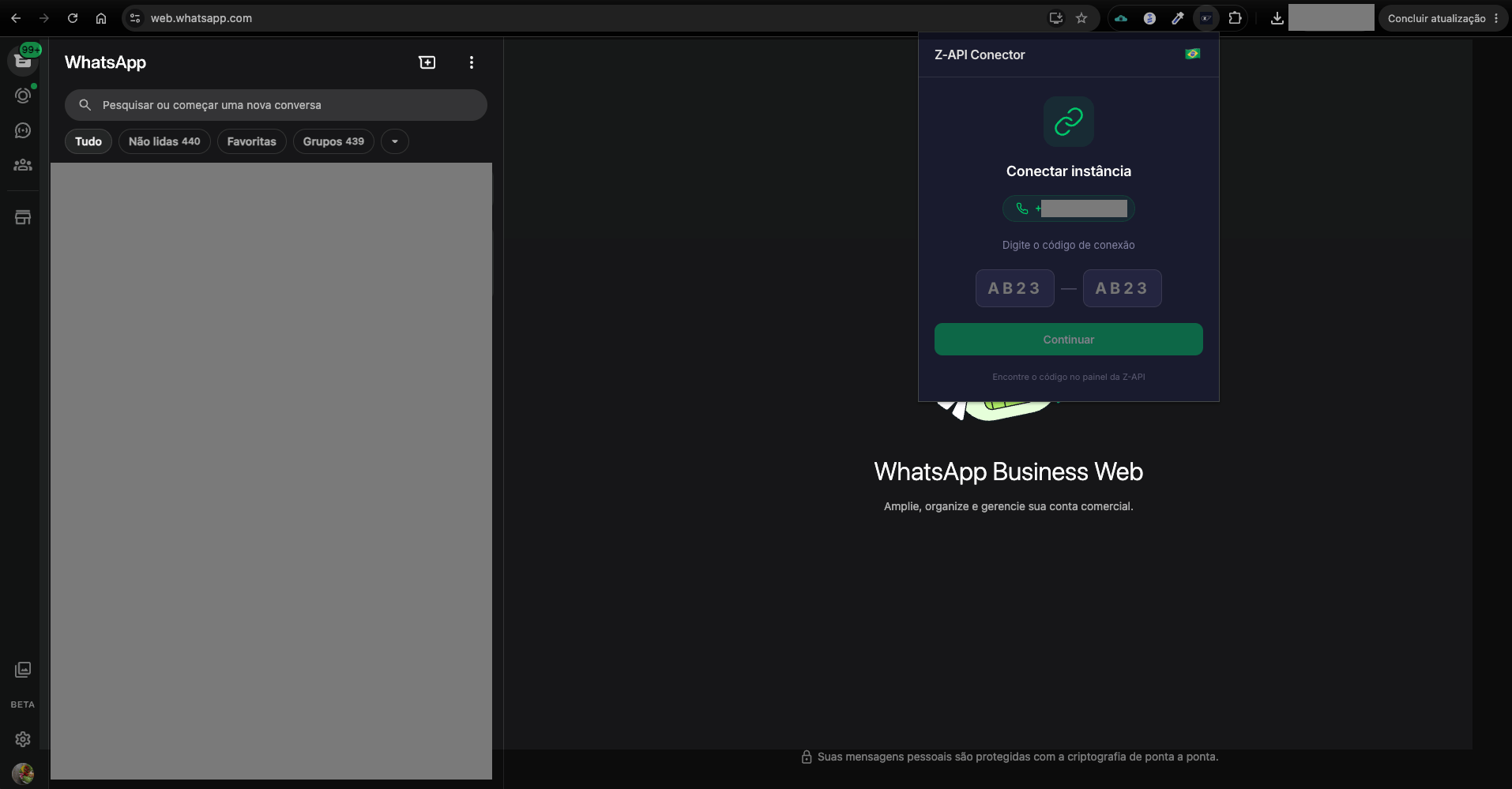
## Passo 3 — Inserir o código na extensão
1. Acesse **[web.whatsapp.com](https://web.whatsapp.com/)** no Chrome, estando logado com o número que deseja conectar à instância Z-API
2. Clique no ícone da extensão **Z-API Conector** na barra do Chrome
3. A extensão irá detectar automaticamente o número logado e exibir os campos para o código de conexão
4. Digite o código obtido no painel ou via API (formato: `XXXX-XXXX`) e clique em **Continuar**
A extensão irá validar o código e avançar para a tela de confirmação.
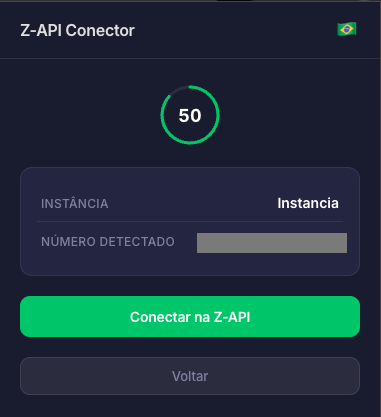
## Passo 4 — Confirmar e conectar na Z-API
Após digitar o código, a extensão exibirá uma tela de confirmação com:
* O nome da **instância** que será conectada
* O **número detectado** no WhatsApp Web
* Um **contador regressivo** com o tempo restante de validade do token
Clique em **"Conectar na Z-API"**. A sessão ativa do WhatsApp Web será encerrada e o número passará a estar conectado à instância Z-API.
***
## Considerações Finais
Essa nova autenticação foi desenvolvida para se adequar à exigência de autenticação via chave de acesso imposta pelo WhatsApp. A extensão Z-API Conector garante que esse processo seja feito de forma segura e integrada à sua instância, sem expor credenciais sensíveis.
O token de extensão tem validade de até **5 minutos**. Após esse período, é necessário gerar um novo.