
1. Abra as configurações de Conectores
No Claude, vá em Configurações → Conectores. Clique no menu Adicionar, no canto superior direito, e selecione Adicionar conector personalizado.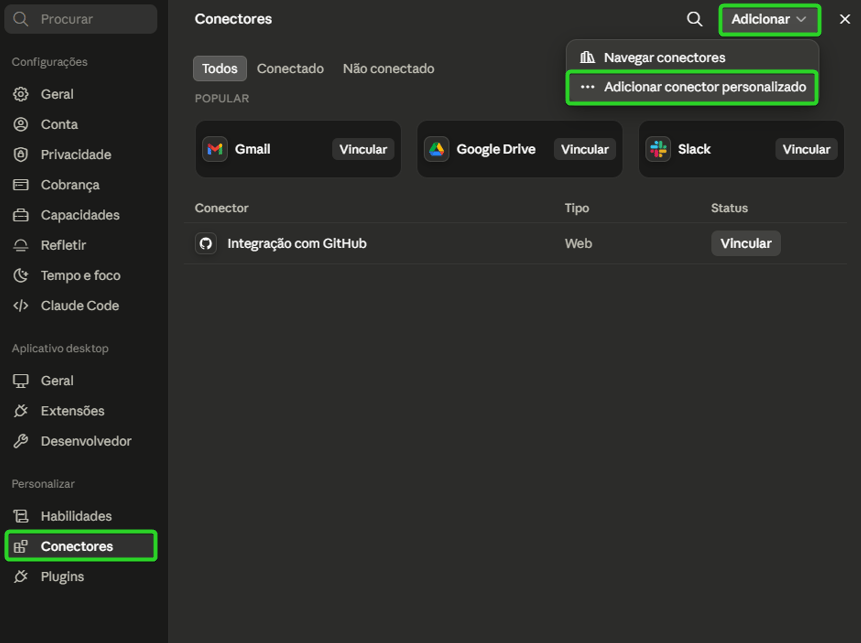
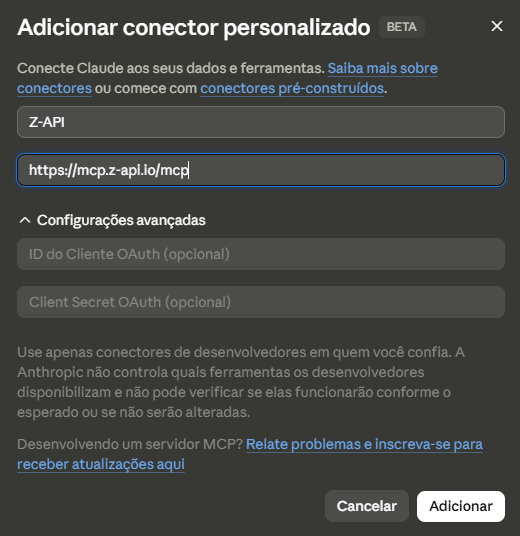
2. Preencha nome e URL do servidor
Na janela Adicionar conector personalizado, informe:- Nome: o nome que você preferir — usamos
Z-APIapenas como sugestão para facilitar a identificação depois - URL do servidor MCP:
https://mcp.z-api.io/mcp
3. Vincule sua instância
Abra o conector Z-API na lista e clique em Vincular.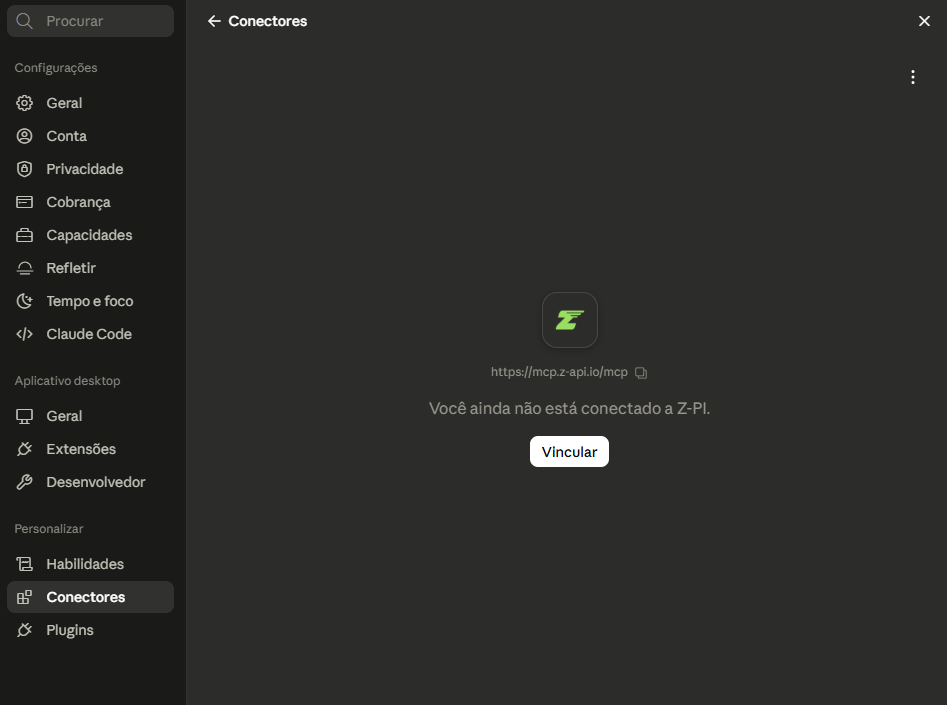
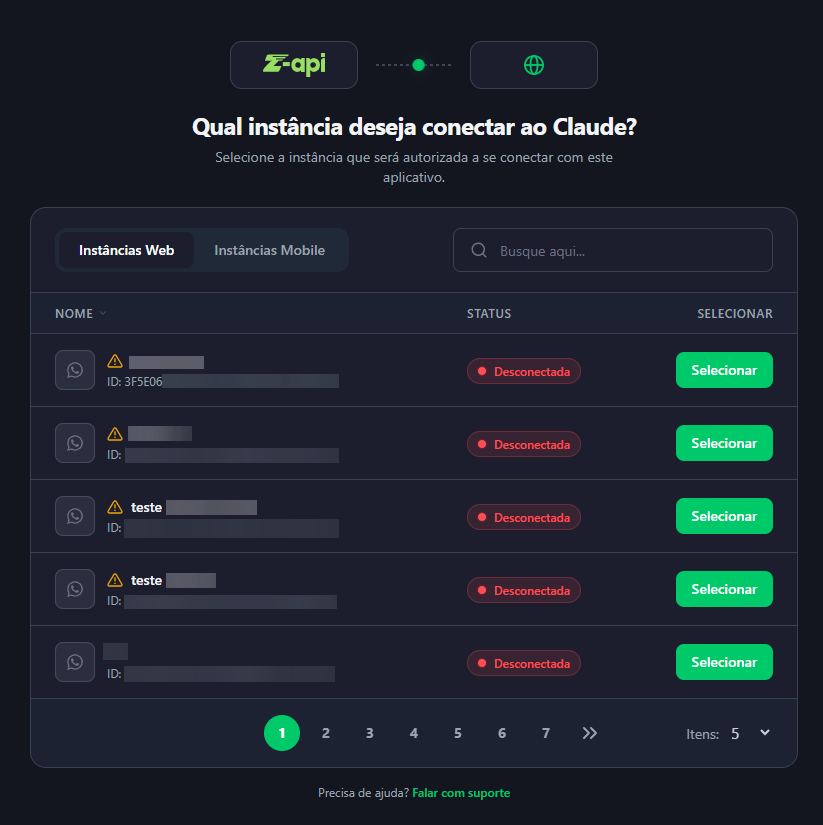
Se a instância selecionada estiver desconectada do aplicativo (sem o QR Code lido), vincular o conector MCP não conecta o aplicativo automaticamente. Você ainda precisa acessar o painel da Z-API e ler o QR Code normalmente, para colocar a instância online.
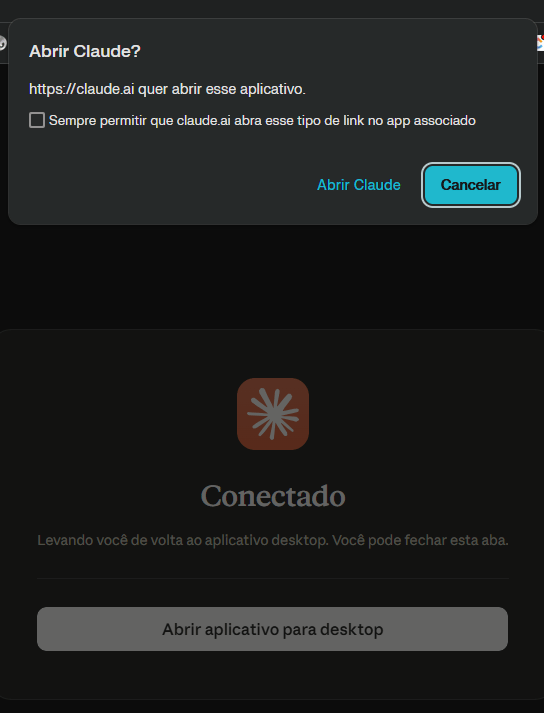
4. Pronto para usar
Ao selecionar a instância, a conexão é estabelecida automaticamente, disponibilizando todos os endpoints da Z-API compatíveis com o MCP, como envio de mensagens de texto, imagens, vídeos, gerenciamento de grupos e demais funcionalidades atualmente suportadas, para uso direto pelo Claude. Para usar o conector em uma conversa, clique no ícone + ao lado do campo de mensagem, vá em Conectores e ative o toggle da Z-API.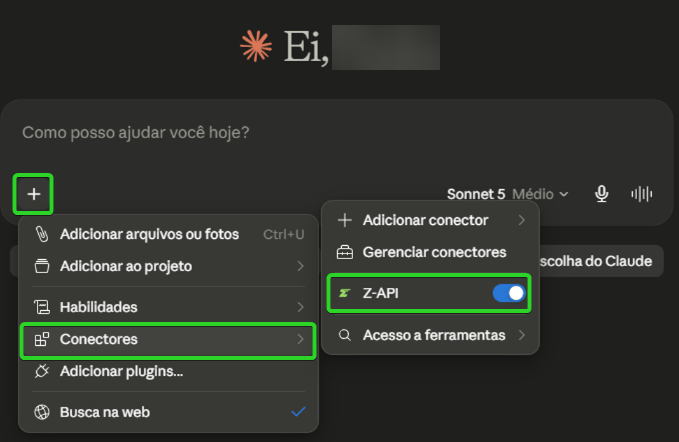
Depois de conectado, o app de IA passa a aparecer na aba Apps conectados, dentro do painel da instância na Z-API. É por lá que você pode acompanhar quando foi conectado, o último uso e remover o acesso quando quiser.
Autenticação
A conexão é feita via OAuth, vinculando a instância Z-API escolhida diretamente ao conector no seu app de IA. A IA nunca acessa senha ou credenciais do aplicativo diretamente — apenas os endpoints autorizados da instância selecionada.Perguntas frequentes
Desconectei o aplicativo da instância (li o QR Code novamente) no painel da Z-API. Isso desconecta o app de IA também?
Desconectei o aplicativo da instância (li o QR Code novamente) no painel da Z-API. Isso desconecta o app de IA também?
Não. São duas conexões independentes. Desconectar o aplicativo da instância não remove o app de IA nem revoga sua autorização — o acesso continua ativo até que você o remova manualmente na aba Apps conectados, no painel da instância.
Como revogo o acesso do app de IA sem desconectar o aplicativo?
Como revogo o acesso do app de IA sem desconectar o aplicativo?
Acesse o painel da sua instância na Z-API, vá até a aba Apps conectados e remova o app desejado por lá. Isso encerra o acesso imediatamente, sem afetar a conexão do aplicativo.
A IA não consegue enviar mensagem — o que verificar?
A IA não consegue enviar mensagem — o que verificar?
(1) O conector Z-API está ativado para essa conversa? (2) A instância selecionada está conectada e ativa no painel da Z-API? (3) A vinculação/token expirou? Se sim, desvincule e vincule novamente o conector nas configurações do app de IA. Persistindo, acione o suporte técnico.
Preciso adicionar o conector em cada conversa?
Preciso adicionar o conector em cada conversa?
Não. Depois de adicionado e vinculado uma vez, o conector fica disponível para ser ativado em qualquer conversa nova através do menu de conectores.