Introdução
Em alguns dispositivos, o WhatsApp passou a exigir uma verificação adicional ao tentar conectar ao WhatsApp Web. Quando isso ocorre, você verá um destes dois sinais: No navegador — a tela de verificação de segurança com chave de acesso: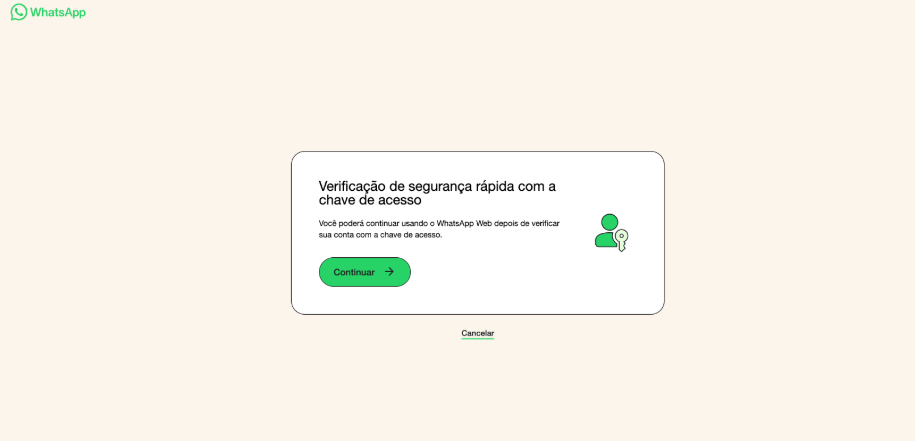
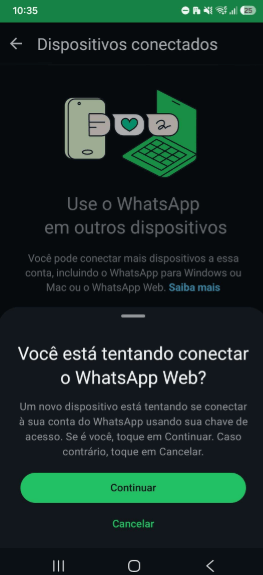
Esse comportamento não ocorre em todos os dispositivos — apenas naqueles em que o WhatsApp exige a validação pelo celular para autorizar uma nova conexão ao WhatsApp Web.
Como funciona
O fluxo de conexão via extensão envolve três etapas principais:- Instalar a extensão Z-API Conector no Chrome
- Obter o token de extensão — via painel ou via API
- Inserir o token na extensão para autenticar a instância
Passo 1 — Instalar a extensão
Acesse a Chrome Web Store e instale a extensão Z-API Conector. Após instalar, o ícone da extensão aparecerá na barra de ferramentas do Chrome.Passo 2 — Obter o token de extensão
O token pode ser obtido de duas formas:Opção A — Via painel Z-API
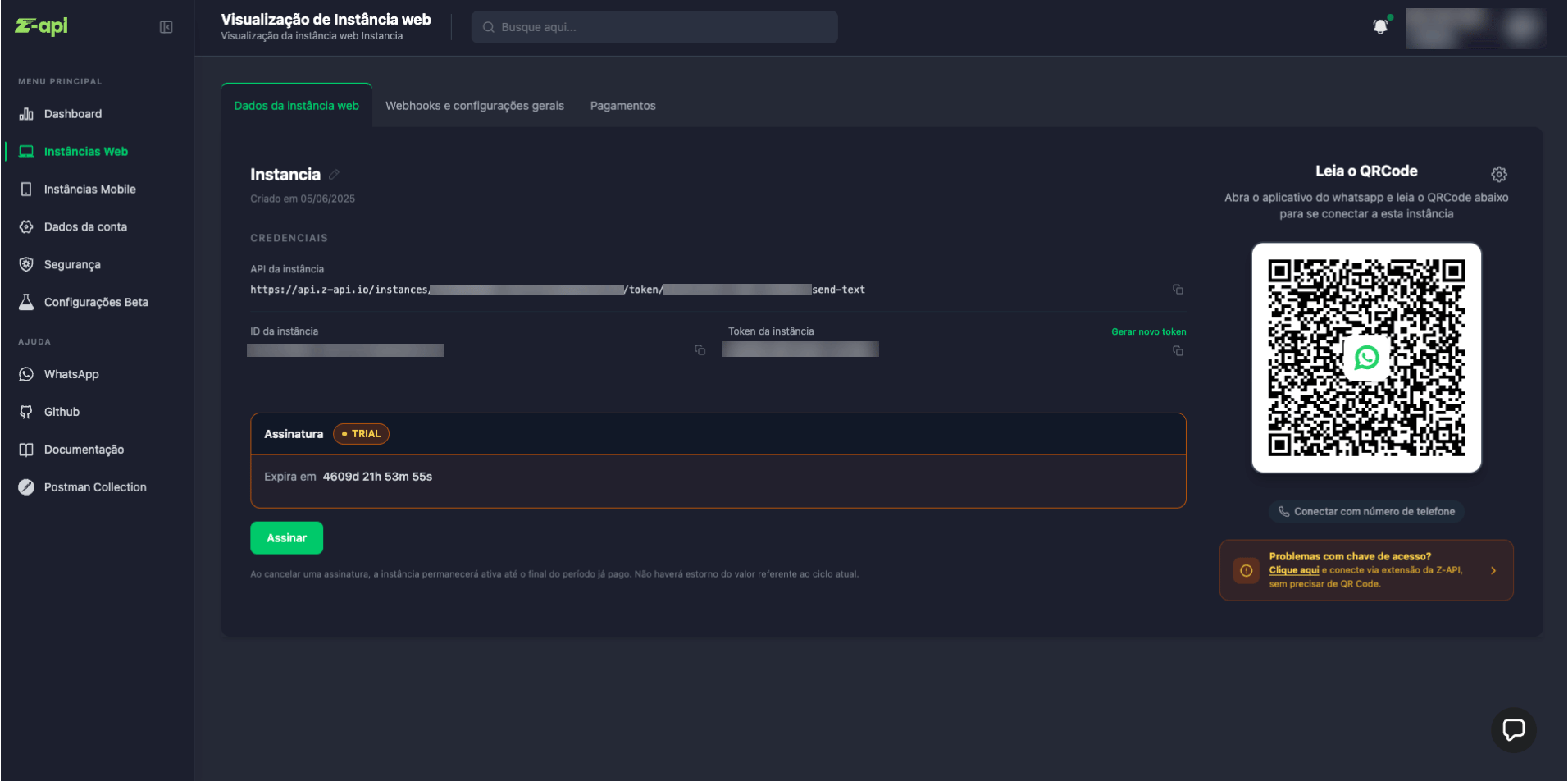
Segue vídeo com passo a passo para conexão via painel Z-API: Quando a instância está desconectada, o painel exibe o banner:“Problemas com chave de acesso? Clique aqui e conecte via extensão da Z-API, sem precisar de QR Code.”Clique em “Clique aqui” — o painel irá exibir a tela “Conectar via extensão” com o Código de Conexão gerado:
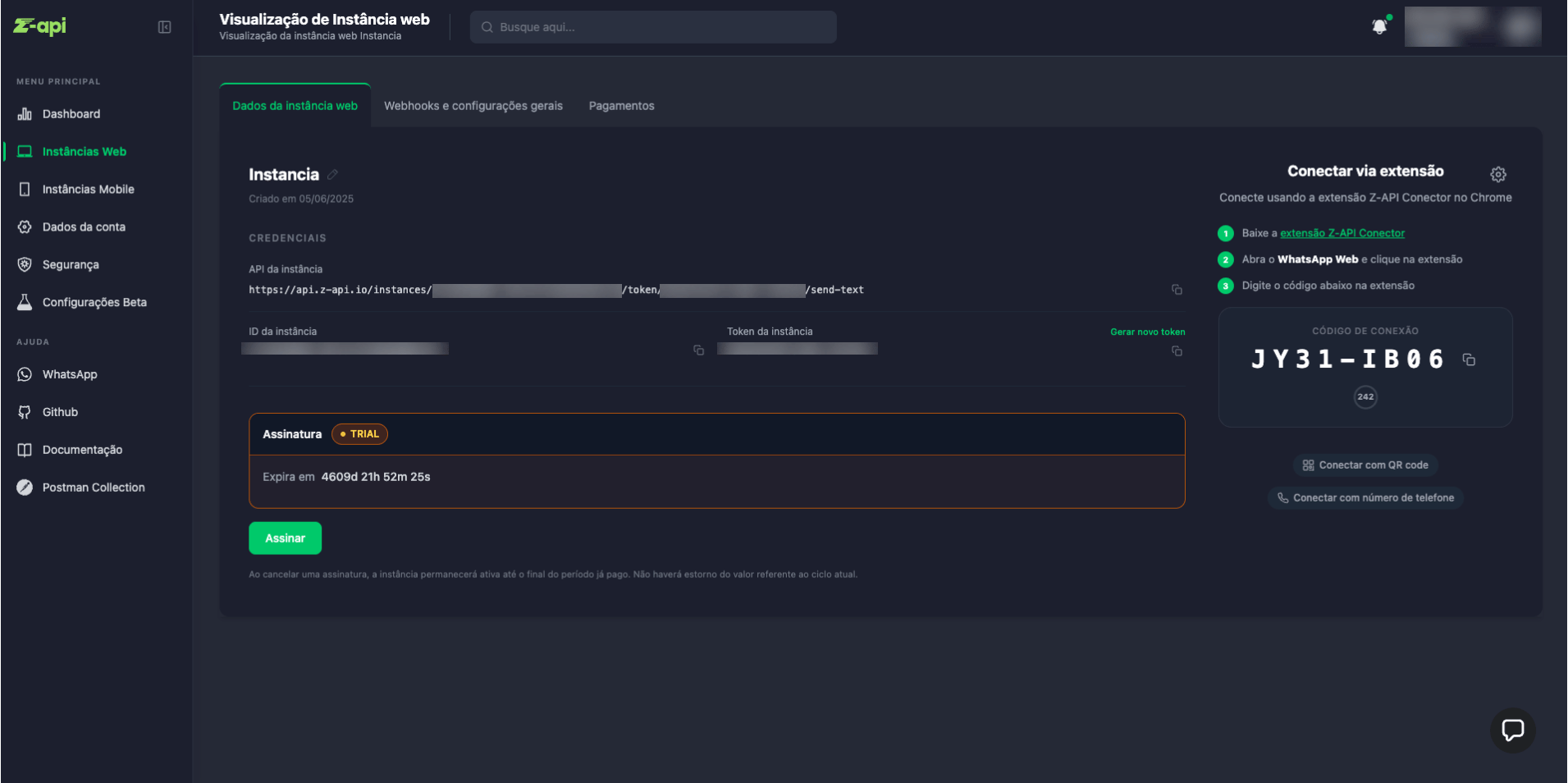
- Baixe a extensão Z-API Conector
- Abra o WhatsApp Web e clique na extensão
- Digite o código exibido na extensão
Opção B — Via API
Faça uma requisição ao endpoint de geração de token:string
Código de acesso a ser inserido na extensão
number
Timestamp Unix (em milissegundos) com a data de expiração do token
Passo 3 — Inserir o código na extensão
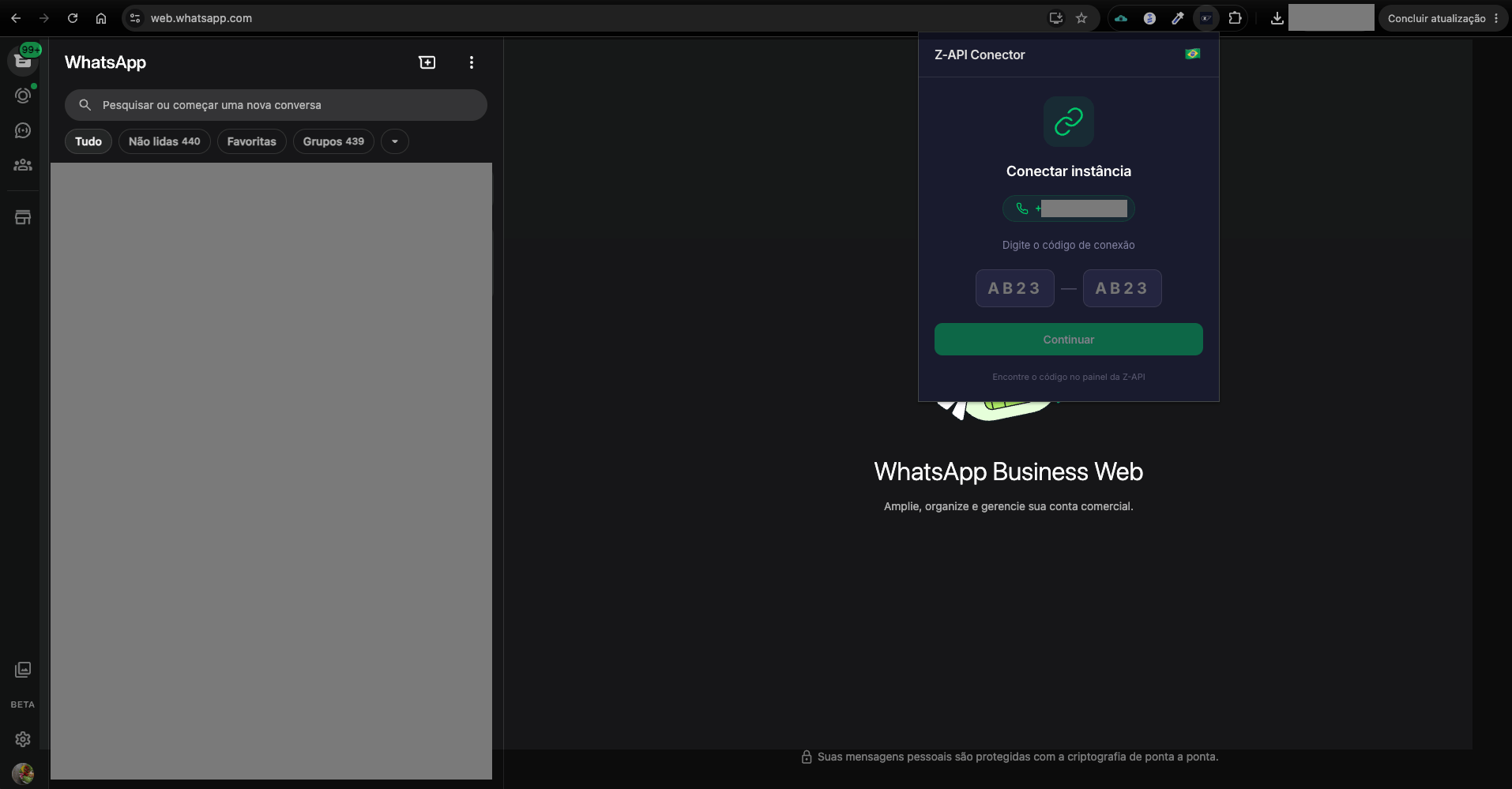
- Acesse web.whatsapp.com no Chrome, estando logado com o número que deseja conectar à instância Z-API
- Clique no ícone da extensão Z-API Conector na barra do Chrome
- A extensão irá detectar automaticamente o número logado e exibir os campos para o código de conexão
- Digite o código obtido no painel ou via API (formato:
XXXX-XXXX) e clique em Continuar
Passo 4 — Confirmar e conectar na Z-API
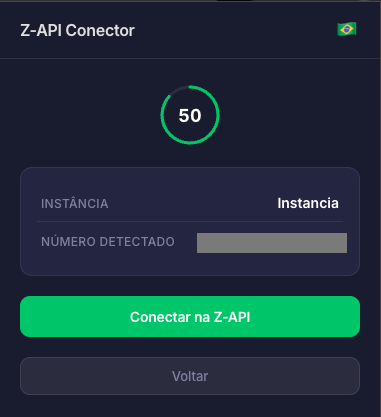
Após digitar o código, a extensão exibirá uma tela de confirmação com:- O nome da instância que será conectada
- O número detectado no WhatsApp Web
- Um contador regressivo com o tempo restante de validade do token