
Visão geral
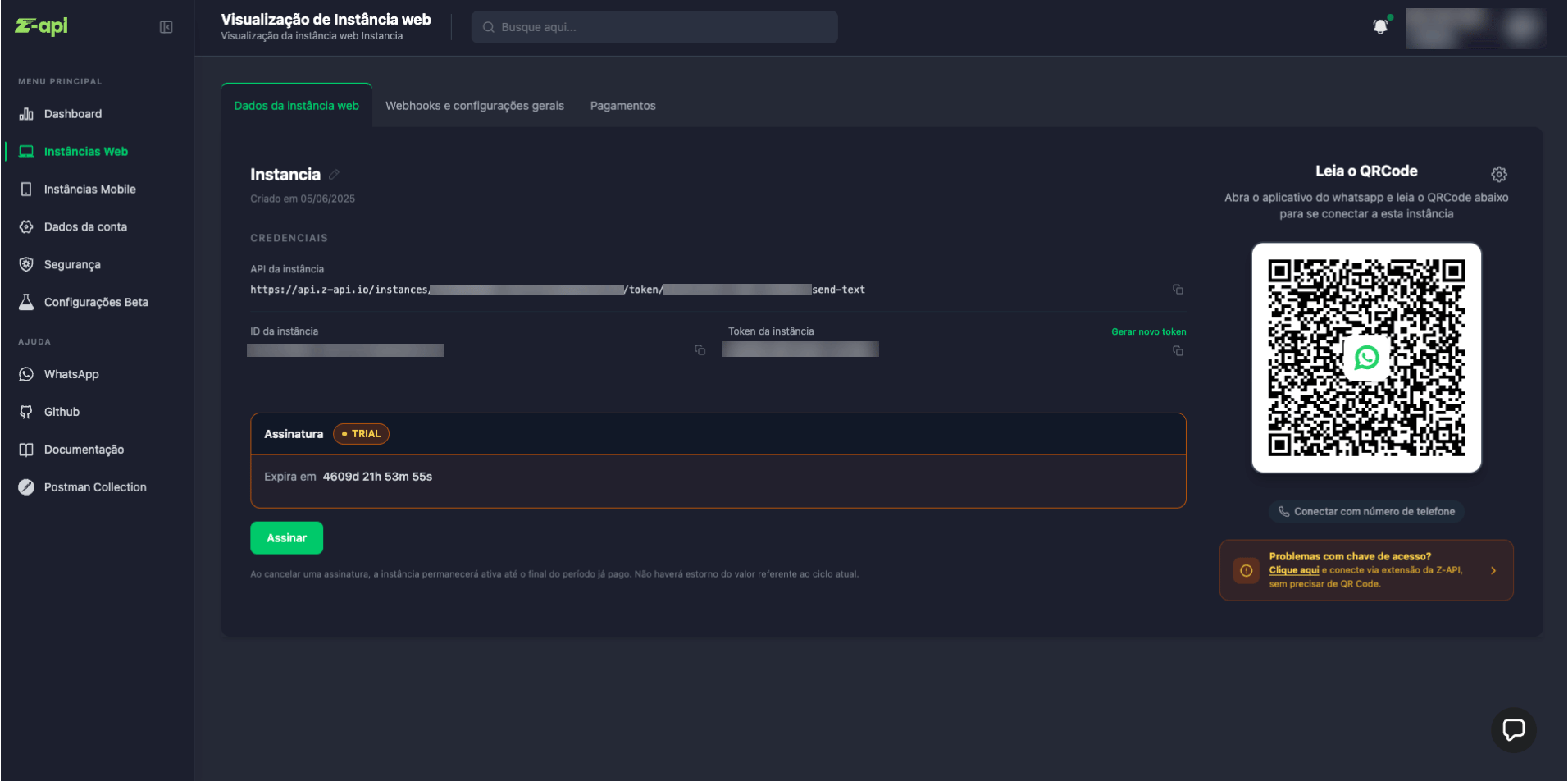
Em alguns dispositivos, o WhatsApp passou a exigir uma verificação de segurança com chave de acesso para autorizar novas conexões ao WhatsApp Web. Quando isso acontece, o cliente final não consegue conectar a instância Z-API pelo fluxo tradicional de QR Code.Esse comportamento não ocorre em todos os dispositivos. Por isso, não substitua o fluxo de conexão padrão — implemente a conexão via extensão como uma opção alternativa, exibida apenas quando o cliente relatar dificuldades para conectar.
Responsabilidade do parceiro
O fluxo de responsabilidades é o seguinte:- Parceiro → chama o endpoint
extension-tokenda Z-API para gerar o código - Parceiro → exibe o código gerado na própria interface para o cliente
- Cliente final → usa o código na extensão Z-API Conector para conectar a instância
A geração do token é de responsabilidade do parceiro. O cliente final nunca deve ter acesso direto às credenciais da instância (instanceId e token).
Como gerar o token
Faça uma requisição autenticada ao endpoint de geração de token da instância do seu cliente:string
Código de conexão a ser exibido para o cliente final (formato
XXXX-XXXX)number
Timestamp Unix (em milissegundos) com a data de expiração do código
O que exibir para o cliente
Abaixo está o exemplo de como o próprio painel Z-API exibe o código para o cliente — use como referência para implementar na sua plataforma: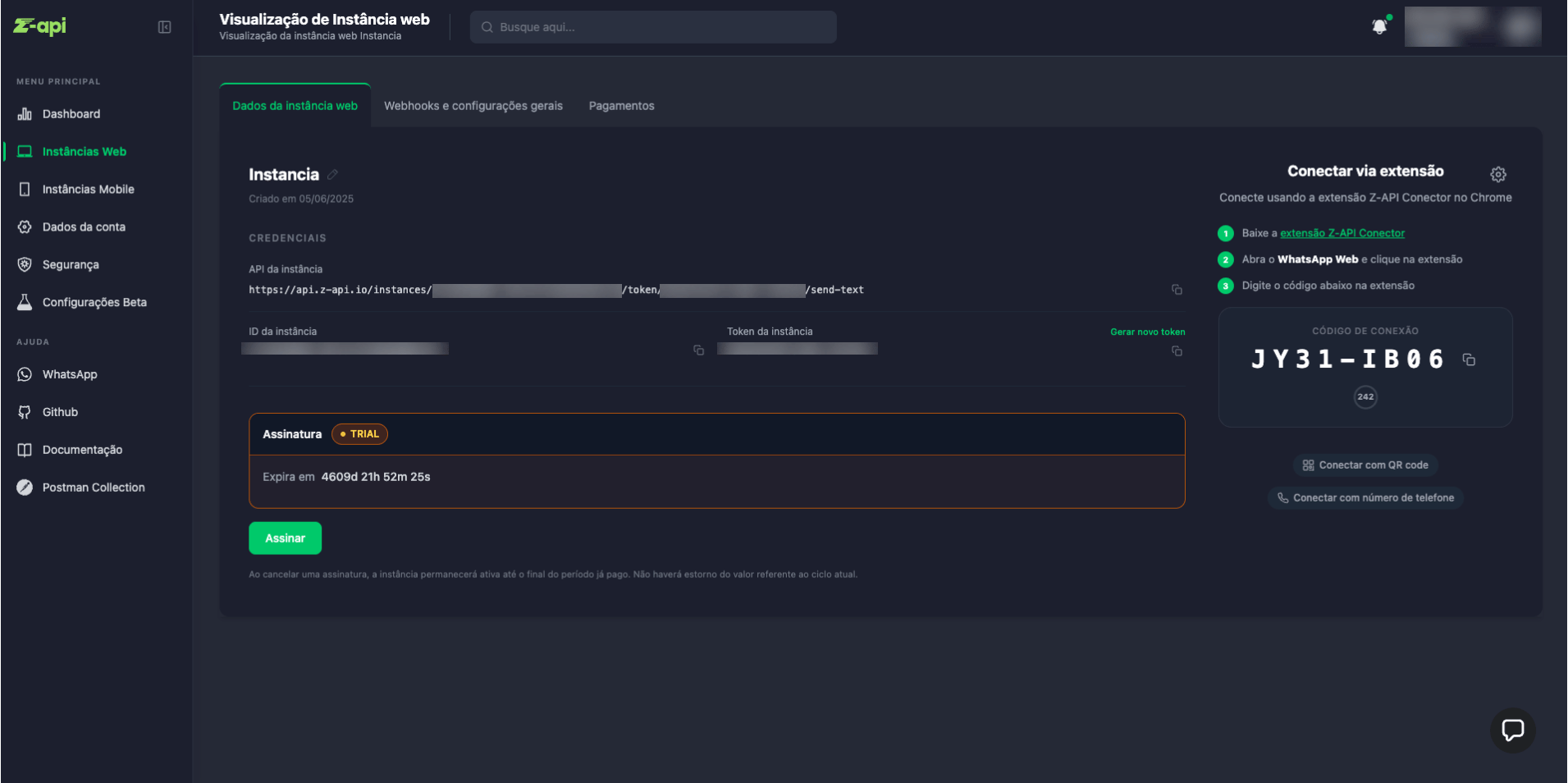
- O código de conexão gerado (ex:
FA48-HS63) com opção de copiar - Um contador regressivo com o tempo restante de validade
- O link para instalar a extensão Z-API Conector
- Os passos que o cliente deve seguir após receber o código:
- Instalar a extensão Z-API Conector no Chrome
- Acessar https://web.whatsapp.com/ logado com o número a conectar
- Clicar no ícone da extensão e digitar o código
- Confirmar na tela da extensão para finalizar a conexão
O que o cliente faz com o código
Após receber o código gerado pela sua plataforma, o cliente deve seguir os passos abaixo:1. Instalar a extensão Z-API Conector
Caso ainda não tenha instalado, o cliente acessa a Chrome Web Store e instala a extensão Z-API Conector.2. Abrir o WhatsApp Web logado com o número a conectar
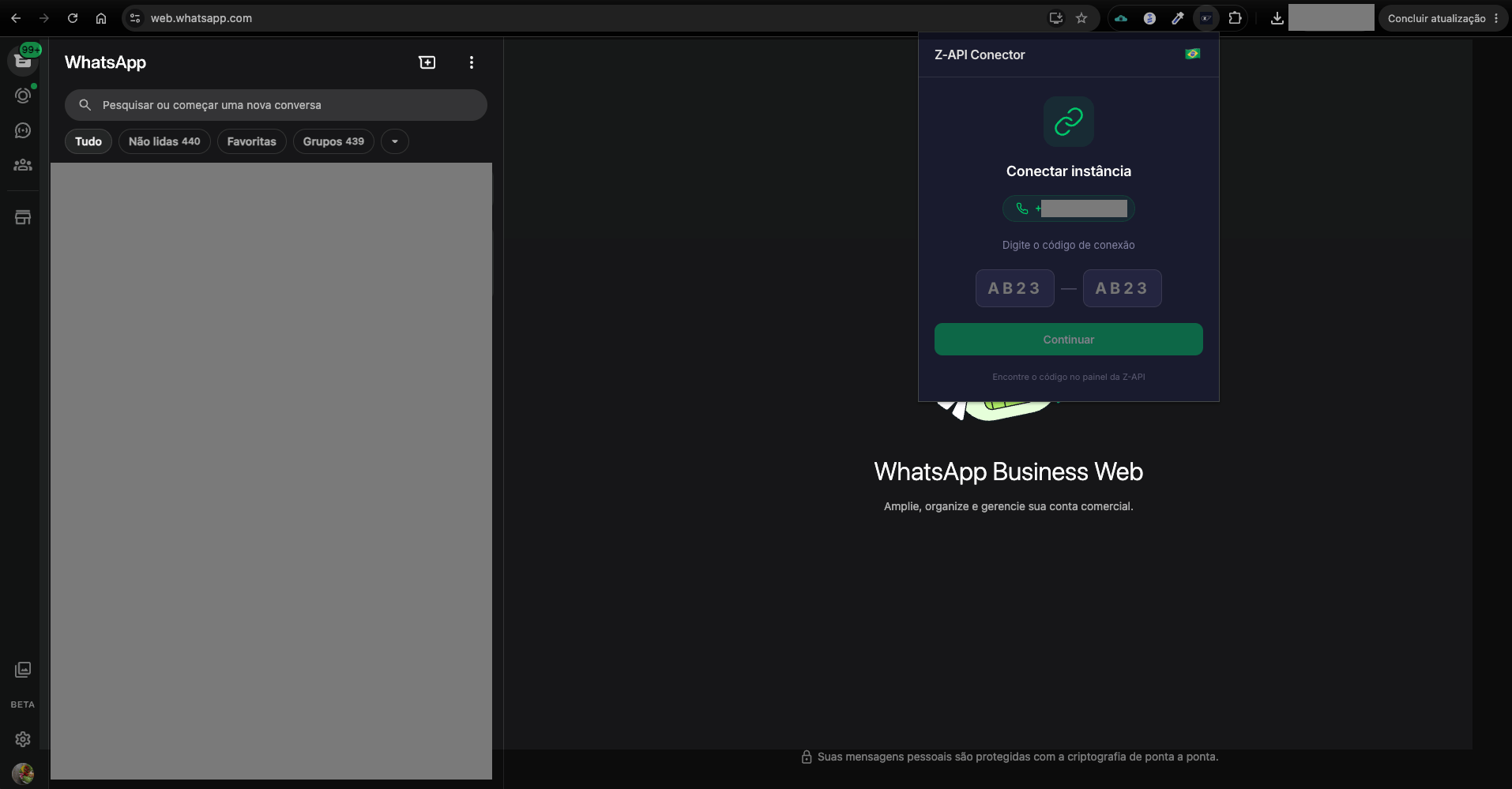
O cliente acessa web.whatsapp.com no Chrome, já conectado com o número que deve ser vinculado à instância Z-API.3. Inserir o código na extensão
Com o WhatsApp Web aberto, o cliente clica no ícone da extensão Z-API Conector na barra do Chrome. A extensão detecta o número logado e exibe os campos para digitar o código de conexão (formatoXXXX-XXXX):
4. Confirmar e conectar na Z-API
Após digitar o código, a extensão exibe uma tela de confirmação com o nome da instância, o número detectado e um contador regressivo. O cliente clica em “Conectar na Z-API”: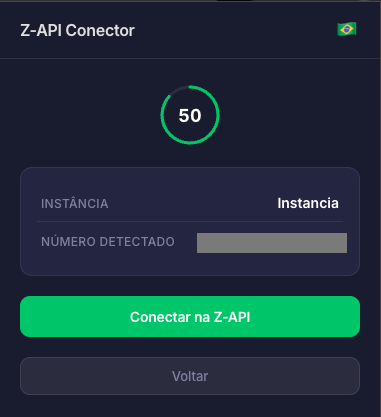
Considerações finais
- O backend do parceiro deve ser o único a chamar o endpoint
extension-token; nunca exponha essa chamada no frontend - Oriente seu cliente a ter o WhatsApp Web aberto e logado antes de inserir o código na extensão